Excel empoderado por datos de terreno de Eskuad: guía paso a paso.

En este articulo te enseñaré a como integrar Eskuad con Excel para potenciar los datos obtenidos en terreno y así crear tus propios informes/dashboard y moldear los datos a tu gusto.
Paso 1: API Eskuad
Lo primero a realizar es obtener la API desde Eskuad que permitirá llevar los datos directamente a Excel , para esto deben seguir los siguientes pasos:
- 1.1 Entrar al Panel Web: Entrar a https://app.eskuad.com/ e ingresar con su correo y contraseña.
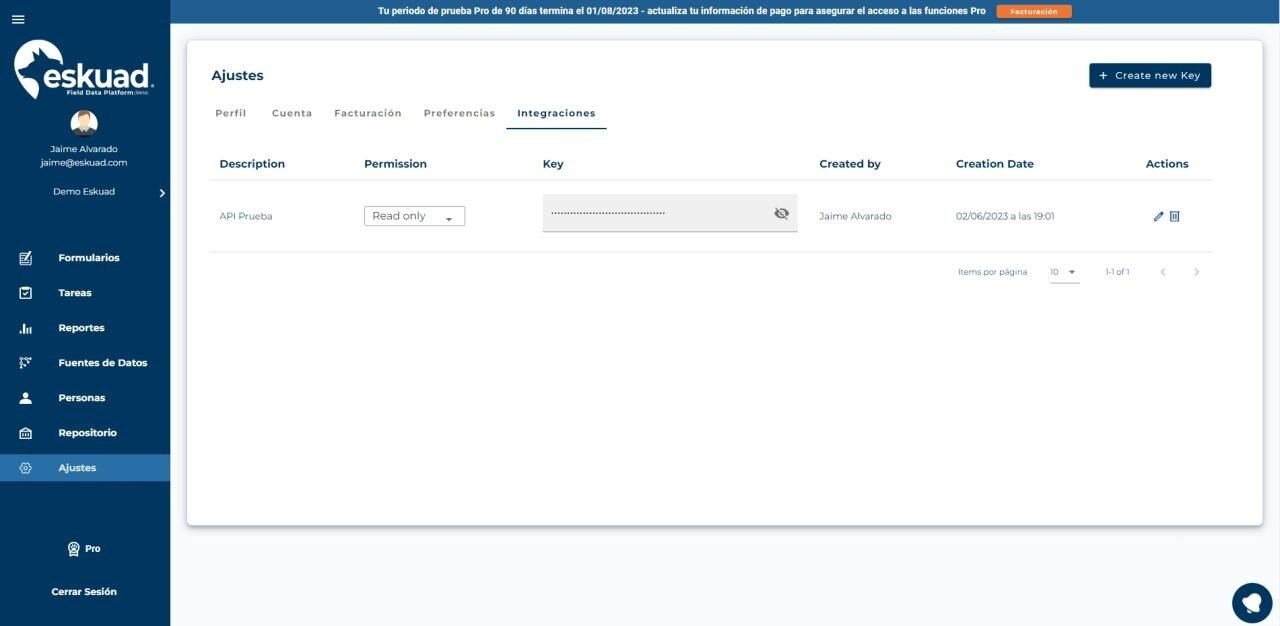
- 1.2 Dirigirse a la sección (a) “Ajustes” (en la esquina superior derecha del panel)

https://app.eskuad.com/settings
- 1.3 Dirigirse a la sección (b) “Integraciones” 🡺 (c) “Create New Key”
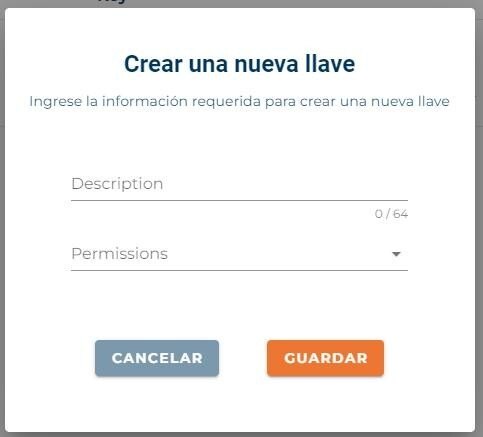
- 1.4 Ingresar un Título/Descripción a la API
- 1.5 Ingresar Permiso “Read Only”
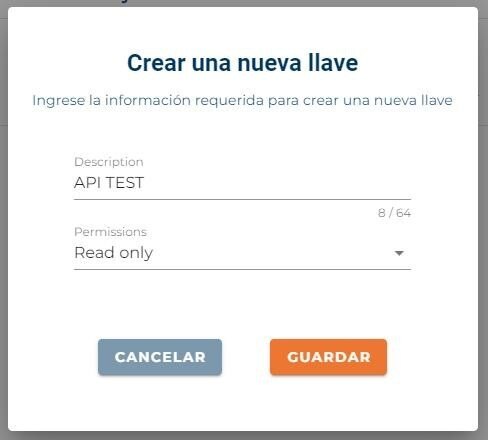
- 1.6 Seleccionar “Guardar”
- 1.6 Una vez creada la API copiar los datos creados en la sección “Key”

Con la API ya creada podremos avanzar al “Paso 2” en donde deberemos abrir Excel
Paso 2: Ingresar API a Excel”
A continuación se explicará, como desde Excel ingresar la API de Eskuad para extraer los datos, existen dos modos que se explicarán a continuación:
- 2.1 Ingresar a Excel: Ingresa a Excel con tu cuenta personal o de empresa (te recomendamos tener la versión 2016 en adelante)
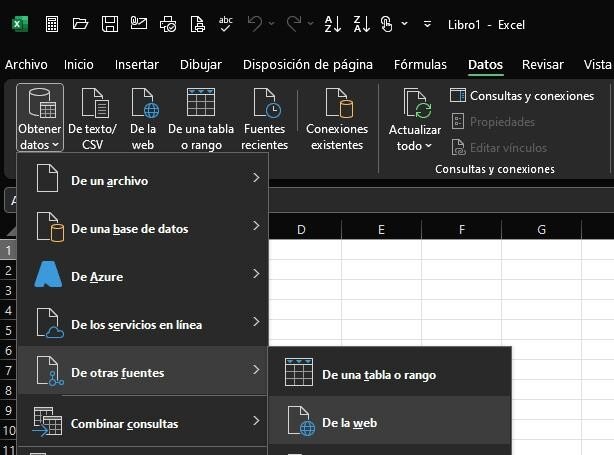
- 2.2 En “Datos” ingresar a (a) “Obtener Datos” 🡺 (b) De otras Fuentes 🡺 (c) “ De la Web”
- 2.3 Seleccionar “Advanced”
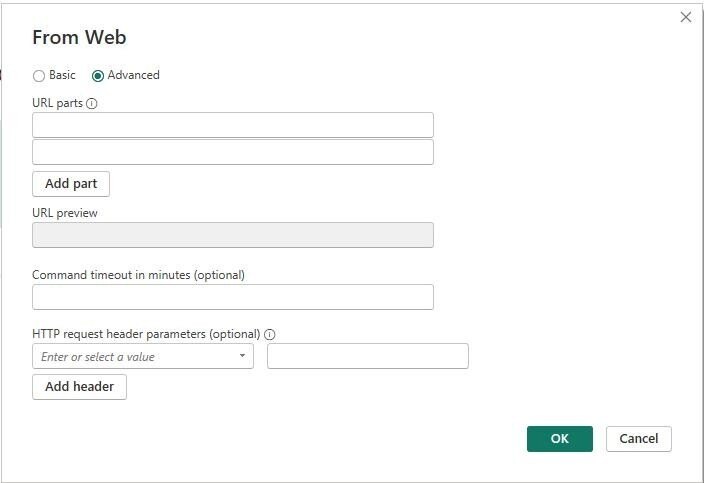
Antes de rellenar con la URL y Api-key
- 2.4 Ingresar en “URL parts”: Dependiendo de la forma en que se quieran obtener los datos la URL cambiará.
- 2.4.a Traer todos los datos de Eskuad: https://api.eskuad.**com**/api/v1/form-updates
- 2.4.b Traer todos los datos de un Reporte específico: https://api.eskuad.com/api/v1/form-updates/formupdates\_json?reportId=****IDDELREPORTE**
- 2.4.c Traer todos los datos de un Reporte específico con un Rango de Fecha: https://api.eskuad.com/api/v1/form-updates/formupdates\_json?reportId=IDDELREPORTE&date\_from=****YYYY-MM-DD****&date\_to=****YYYY-MM-DD**
Nota:
- La zona del link IDDELREPORTE se debe cambiar por el identificador del reporte que se desea seleccionar, para conseguir este link seguir las instrucciones en el “Paso Extra” al final de este articulo.
- La zona del link, luego de “date_from” YYYY-MM-DD se debe cambiar por el año-mes-día que se quiere comenzar el filtro, y luego “date_to” la fecha hasta donde finalizar la búsqueda.
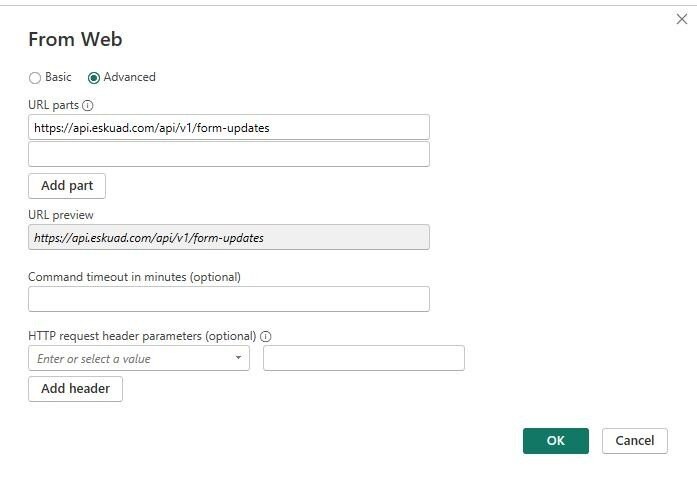
Luego de ingresar la URL
Nota: Para realizar otros tipos de filtros en el paso 2.4 independiente de la forma de traer los datos, pueden revisar la documentación de la api en el siguiente Link “DOC API”
- 2.5 En el mismo cuadro al final en “HTTP request header parameters”
- 2.5.1 En Enter or select a value escribir “api-key” (omitir comillas)
- 2.5.2 Al lado ingresar la API Key entregada en el panel de Eskuad en el paso 1.
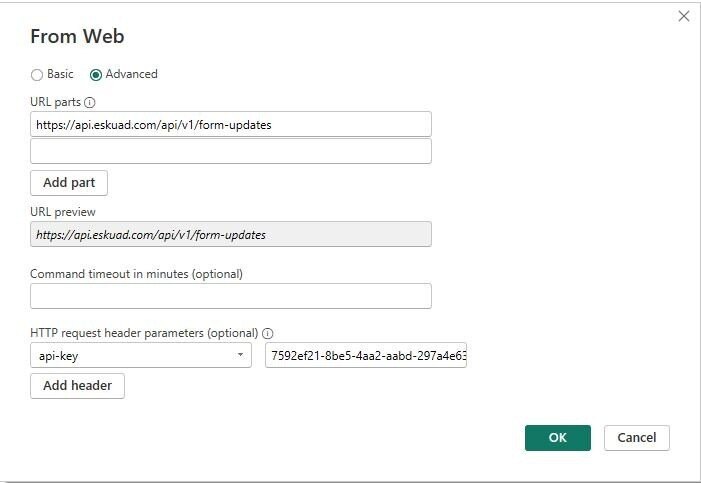
Luego de completar toda la información
- 2.6 Seleccionar el botón “OK”
Paso 3: Revisión de Datos
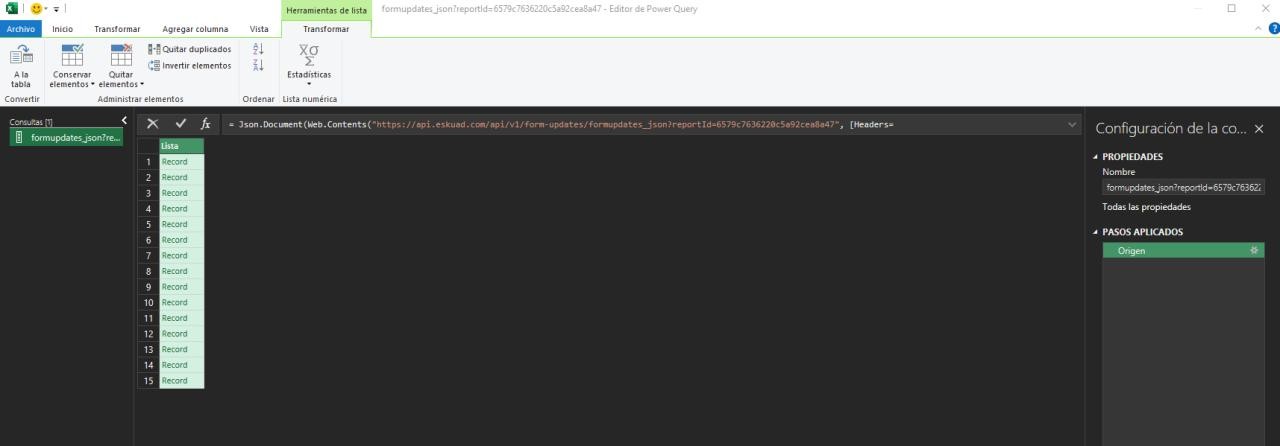
- 3.1 Una vez ingresada los datos de la API se cargarán y nos mostrará una “Tabla con la información”, como “Lista” la cual podremos expandir y continuar filtrando y/o ajustando.
- 3.2 Para expandir esta lista y ver la información deberemos dirigirnos a la sección que dice “A la tabla”
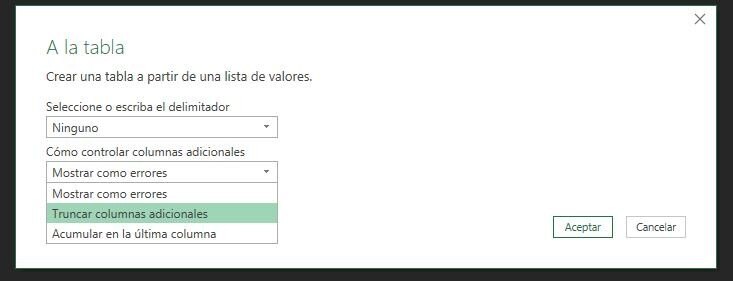
- 3.3 Nos abrirá una ventana en la cual deberemos cambiar el segundo selector llamado “Cómo controlar columnas adicionales” 🡺 Seleccionamos “Truncar columnas adicionales” 🡺 “Aceptar”
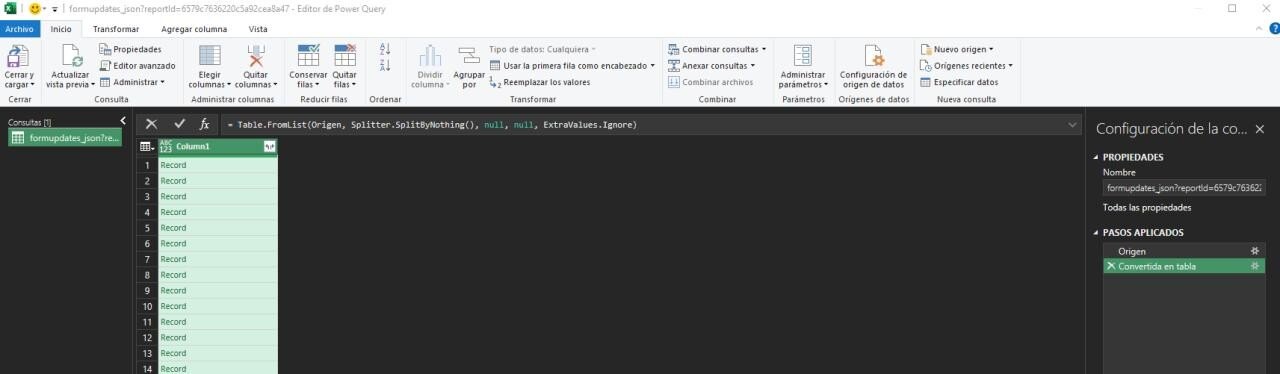
- 3.4 Una vez truncadas las columnas, nos aparecerá la tabla convertida, pero aún debemos expandir la columna que nos aparece “Column1” haciendo clic al lado del nombre en las flechas que apuntan en dirección contraria “🡠 🡢”
- 3.5 Al seleccionar las flechas que apuntan en dirección contraria, se visualizarán todas las columnas que se pueden expandir. Puedes seleccionar todas o quitar las que no tengan relevancia para tu análisis. Luego seleccionas el botón “Aceptar”
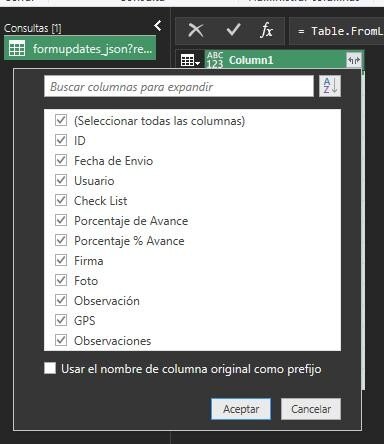
Nota: Se sugiere marcar la casilla en blanco que indica “usar el nombre de columna original como prefijo” Ya que, si se mantiene activa todas las columnas tendrán como primer nombre Column1
- 3.6 Ahora se mostrarán todas las columnas expandidas con los datos, puedes revisar si esta todo bien, agregar nuevas columnas, cambiar el formato, entre otras. Luego que hayas revisado que este todo bien, seleccionas “Cerrar y Cargar”
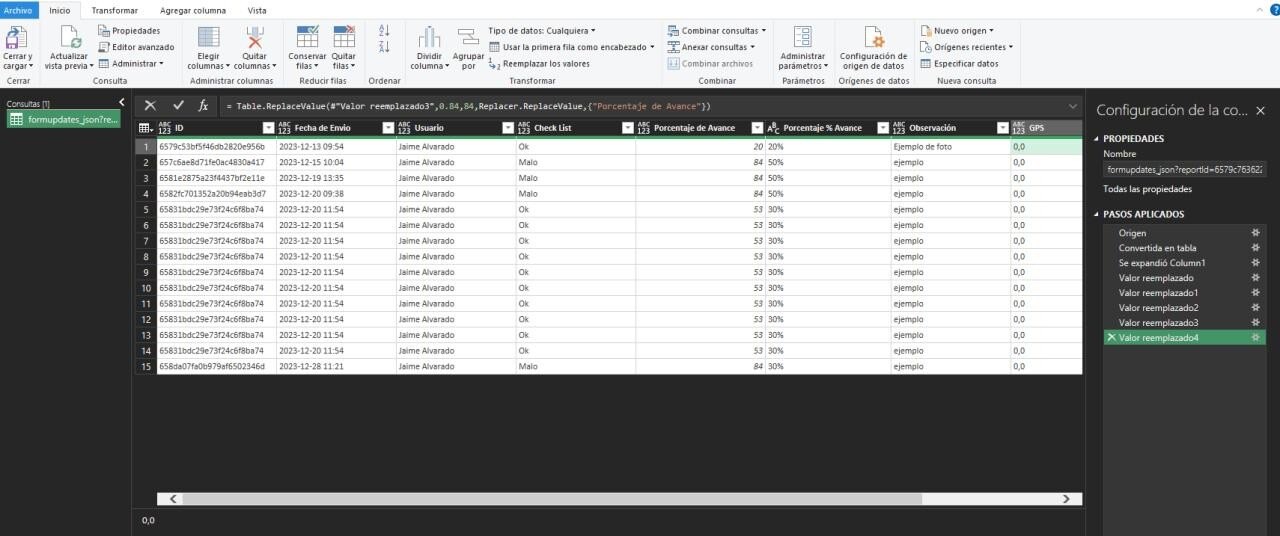
- 3.7 Finalmente toda la información se cargará en una hoja nueva dentro del mismo excel y ahora podrás trabajar con un solo archivo toda la información que necesites sin tener que descargar un archivo diario.
Podrás crear en otras hojas tablas dinámicas, gráficos, formulas y mantener todo al día simplemente yendo a la sección “Datos” 🡺 “Actualizar todo”
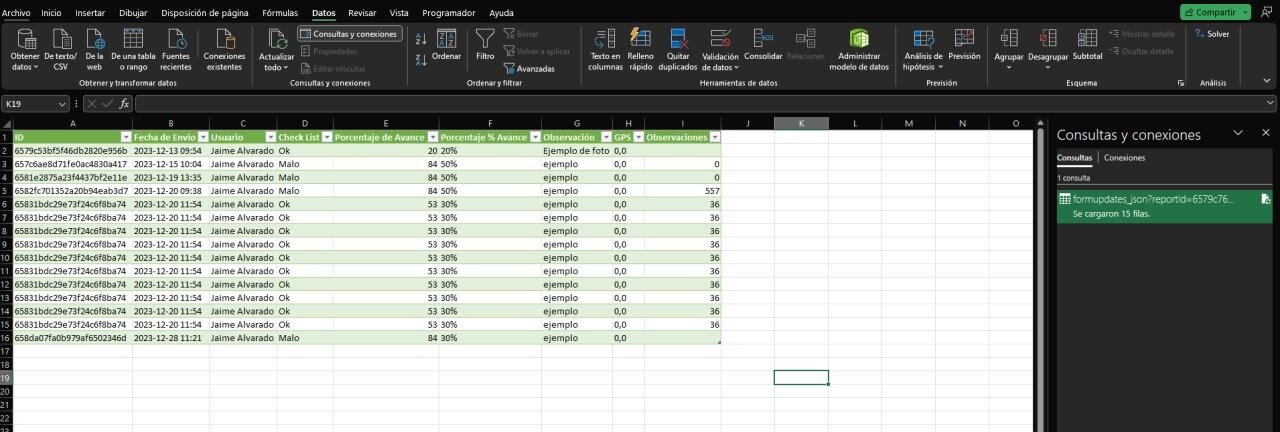
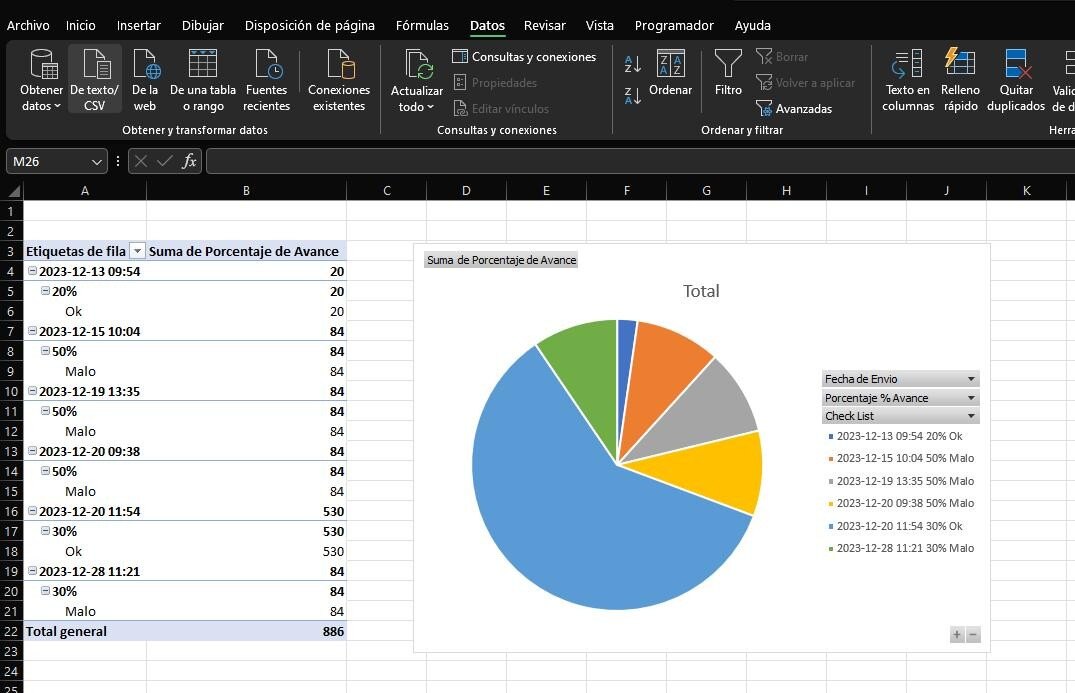
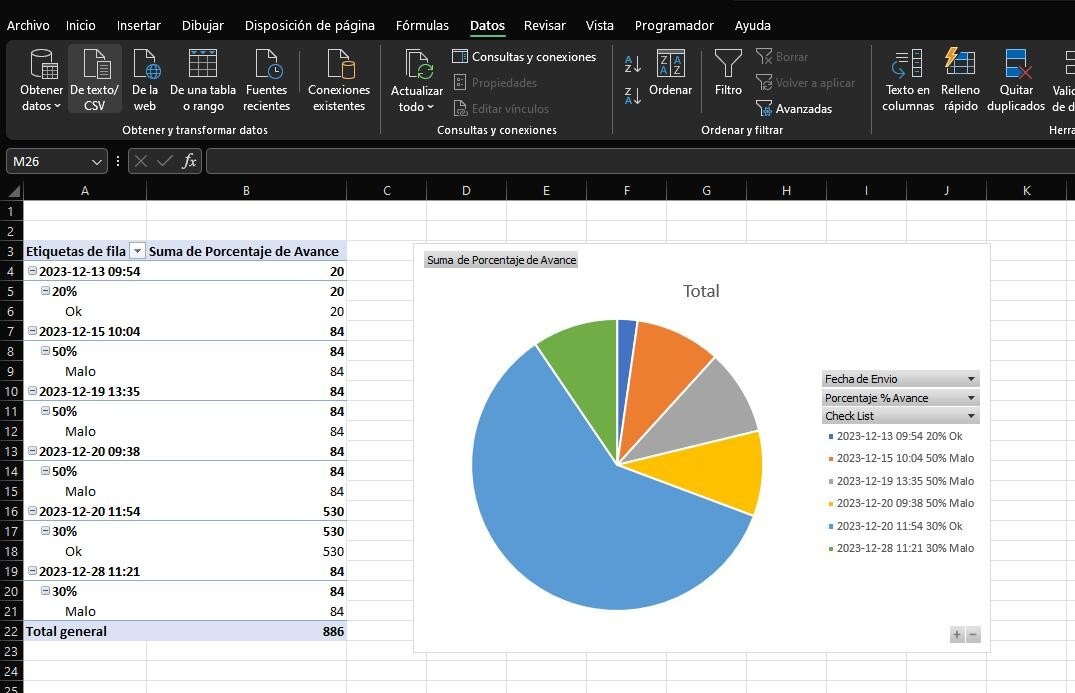
Ejemplo: Tabla dinámica y gráfico de torta creados mediante la integración con actualización automática.
Paso extra: Obtener ID del Reporte
En el Panel Web ir a la sección (a) “Reportes” 🡺 (b) “Plantillas de Reportes” 🡺 Luego Seleccionar el Reporte que deseamos extraer la ID 🡺 (c) Entrar a “Editar”
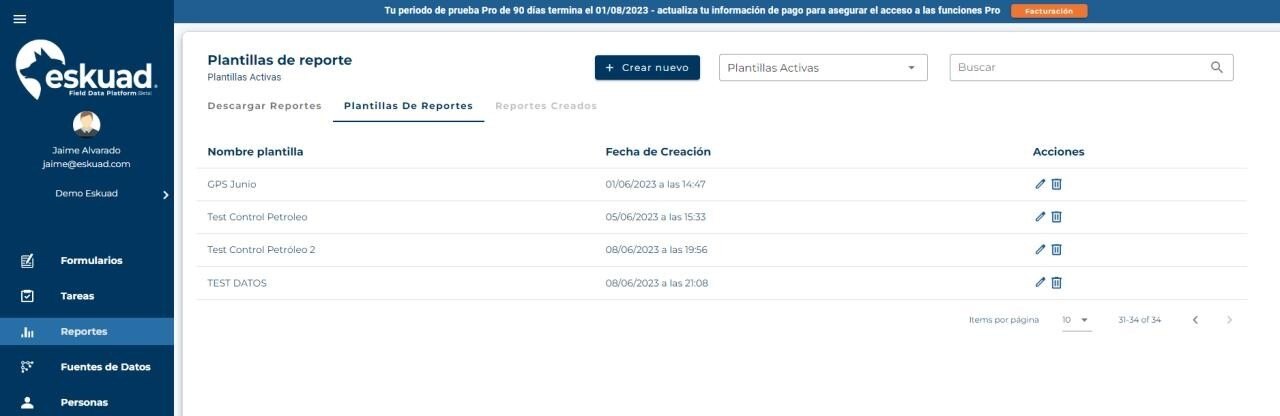
https://app.eskuad.com/reports
Dentro de la edición de la plantilla, copiamos los dígitos de la URL luego del último símbolo “/” Esta será nuestra ID del reporte.
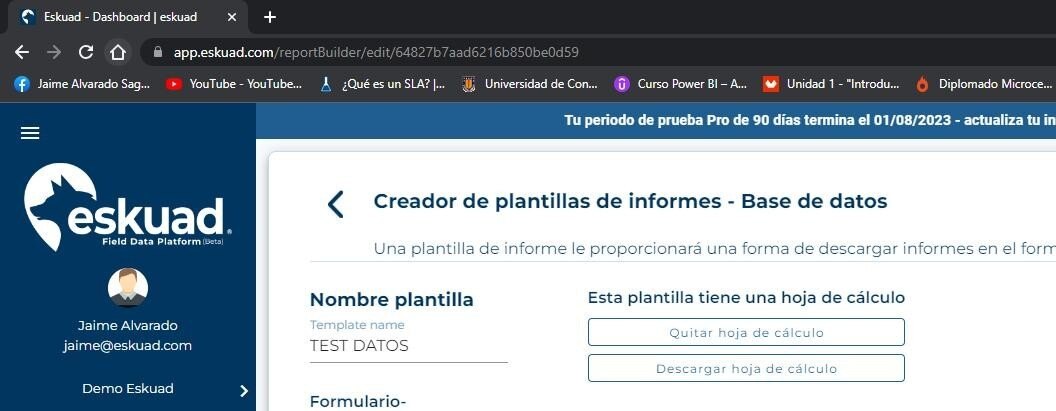
Nota: Solo para este ejemplo la ID sería:
Espero te haya sido de utilidad este artículo, si tienes dudas te puedes comunicar directamente conmigo o puedes visitar https://eskuad.com/