Guía paso a paso: Integración de datos con Power BI y Eskuad

En este articulo te enseñaré a como integrar Eskuad con PowerBI para potenciar los datos obtenidos en terreno y así crear tus propios informes/dashboard y moldear los datos a su gusto.
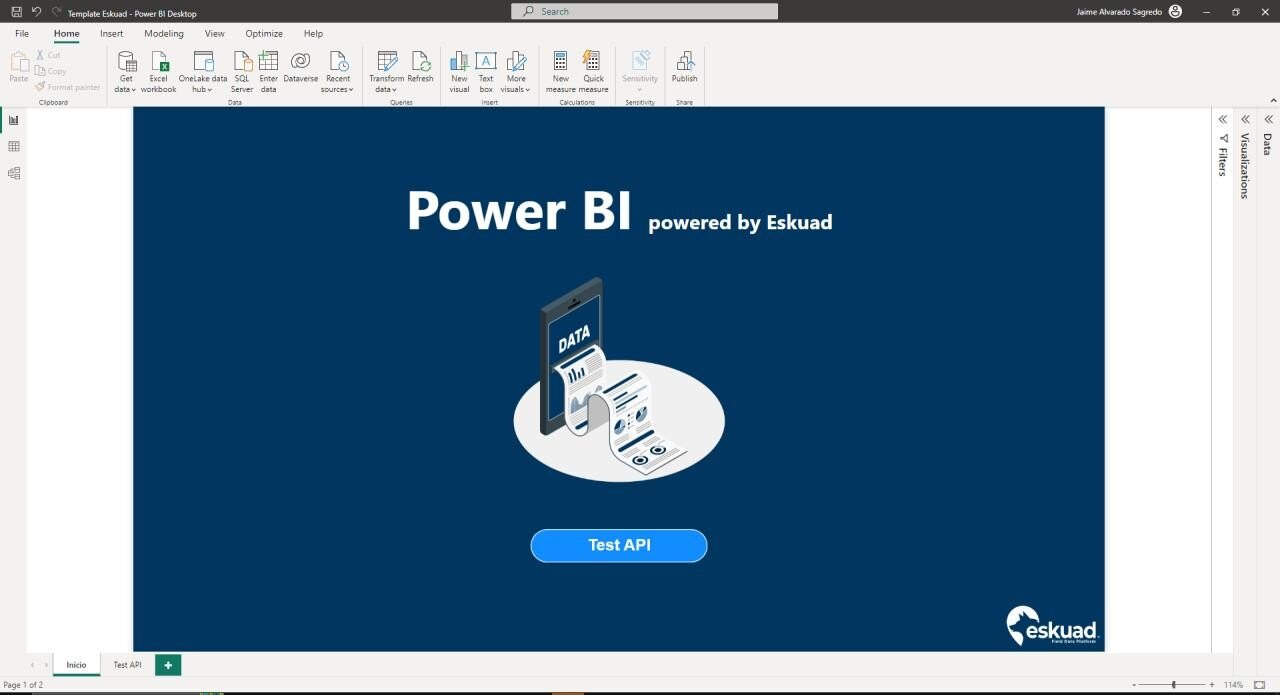
Paso 1: API Eskuad
Lo primero a realizar es obtener la API desde Eskuad que permitirá llevar los datos directamente a PowerBI , para esto deben seguir los siguientes pasos:
- 1.1 Entrar al Panel Web: Entrar a https://app.eskuad.com/ e ingresar con su correo y contraseña.
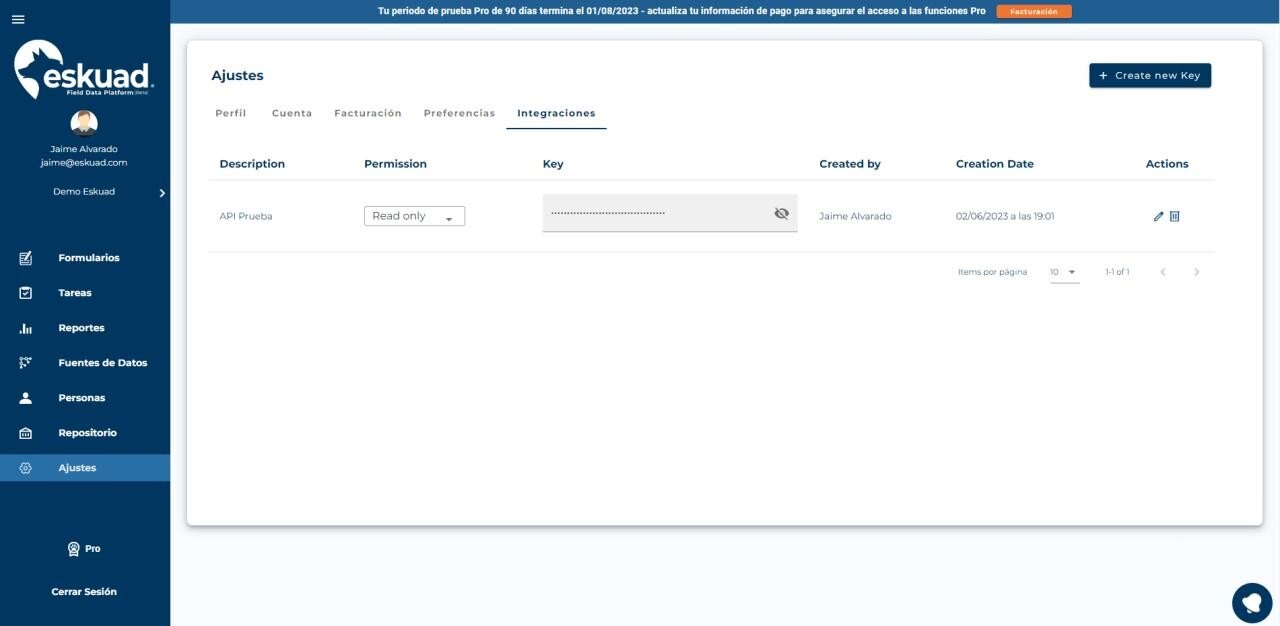
- 1.2 Dirigirse a la sección (a) “Ajustes” (en la esquina superior derecha del panel)

https://app.eskuad.com/settings
- 1.3 Dirigirse a la sección (b) “Integraciones” 🡺 (c) “Create New Key”
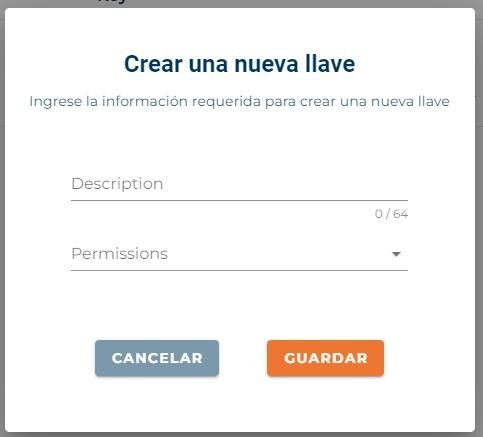
- 1.4 Ingresar un Título/Descripción a la API
- 1.5 Ingresar Permiso “Read Only”
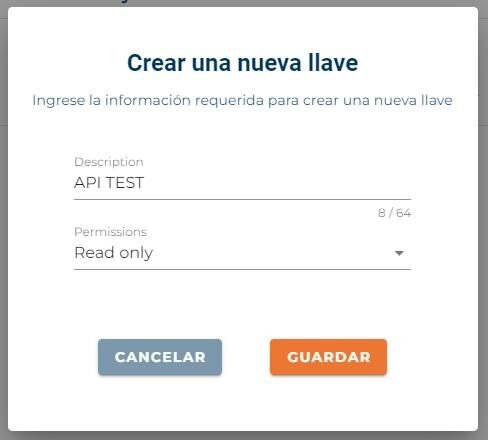
- 1.6 Seleccionar “Guardar”
- 1.6 Una vez creada la API copiar los datos creados en la sección “Key”

Con la API ya creada podremos avanzar al “Paso 2” en donde deberemos abrir PowerBI
Paso 2: Ingresar API a PowerBI”
A continuación se explicará, como desde PowerBI ingresar la API de Eskuad para extraer los datos, existen dos modos que se explicarán a continuación:
- 2.1 Ingresar a PowerBI: Ingresa a PowerBI con tu cuenta personal o de empresa.
- 2.2 En el inicio ingresar a (a) “Get Data” (b) “Web”
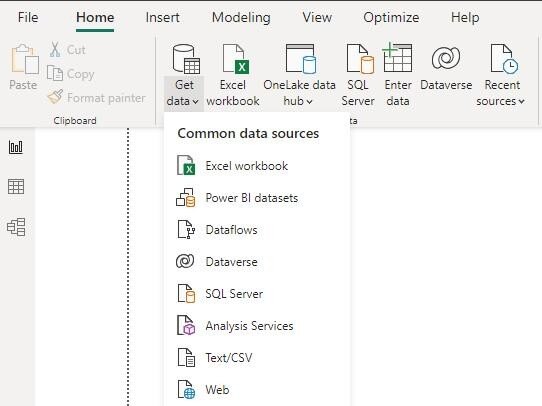
- 2.3 Seleccionar “Advanced”
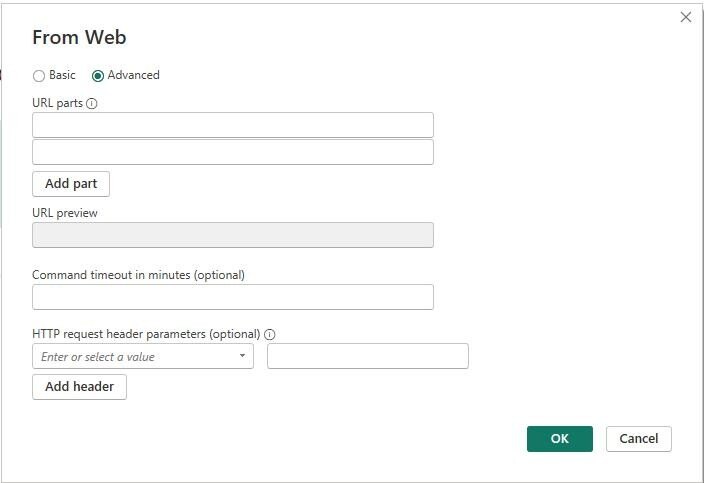
Antes de rellenar con la URL y Api-key
- 2.4 Ingresar en “URL parts”: Dependiendo de la forma en que se quieran obtener los datos la URL cambiará.
- 2.4.a Traer todos los datos de Eskuad: https://api.eskuad.com/api/v1/form-updates
- 2.4.b Traer todos los datos de un Reporte específico: https://api.eskuad.com/api/v1/form-updates/formupdates\_json?reportId=****IDDELREPORTE**
- 2.4.c Traer todos los datos de un Reporte específico con un Rango de Fecha: https://api.eskuad.com/api/v1/form-updates/formupdates\_json?reportId=IDDELREPORTE&date\_from=****YYYY-MM-DD****&date\_to=****YYYY-MM-DD**
Nota:
- La zona del link IDDELREPORTE se debe cambiar por el identificador del reporte que se desea seleccionar, para conseguir este link seguir las instrucciones en el “Paso Extra” al final de este articulo.
- La zona del link, luego de “date_from” YYYY-MM-DD se debe cambiar por el año-mes-día que se quiere comenzar el filtro, y luego “date_to” la fecha hasta donde finalizar la búsqueda.
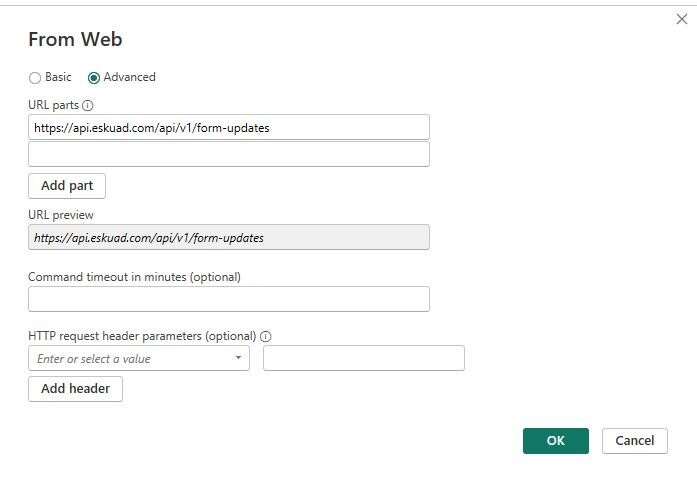
Luego de ingresar la URL
Nota: Para realizar otros tipos de filtros en el paso 2.4 independiente de la forma de traer los datos, pueden revisar la documentación de la api en el siguiente Link “DOC API”
- 2.5 En el mismo cuadro al final en “HTTP request header parameters”
- 2.5.1 En Enter or select a value escribir “api-key” (omitir comillas)
- 2.5.2 Al lado ingresar la API Key entregada en el panel de Eskuad en el paso 1.
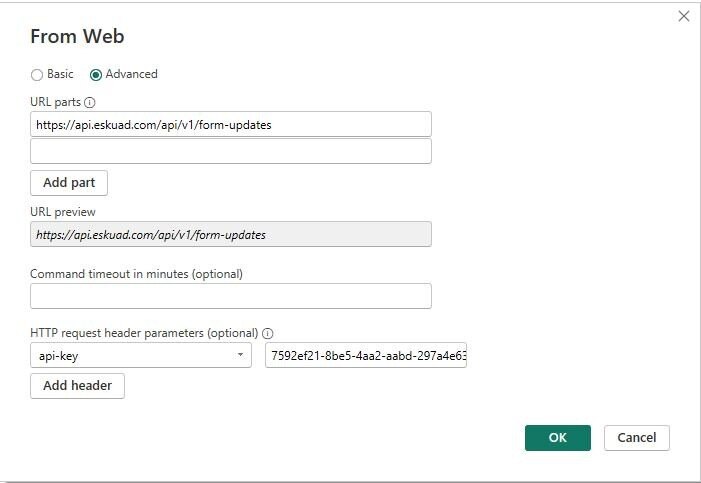
Luego de completar toda la información
- 2.6 Seleccionar el botón “OK”
Paso 3: Revisión de Datos
- 3.1 Una vez ingresada los datos de la API se cargarán y nos mostrará una “Tabla con la información”, la cual podremos continuar filtrando y/o ajustando.
- 3.2 Una vez terminemos la revisión, seleccionamos “Close & Apply” y así los datos se cargarán a nuestra plantilla de PowerBI
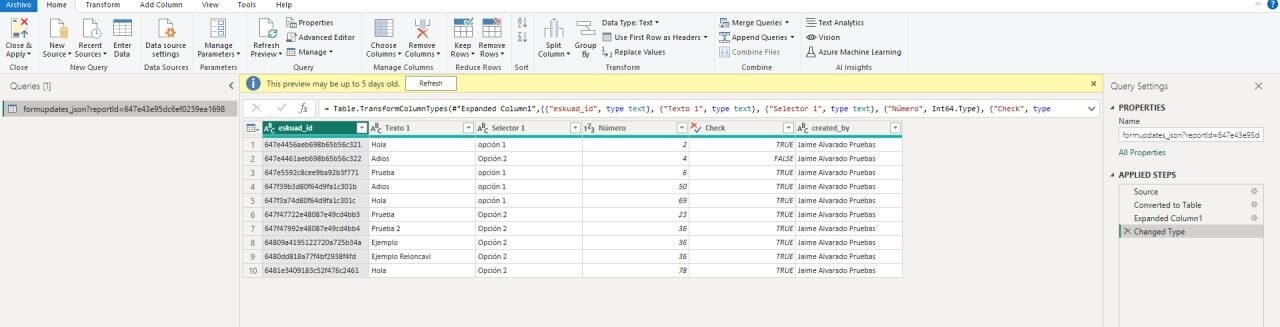
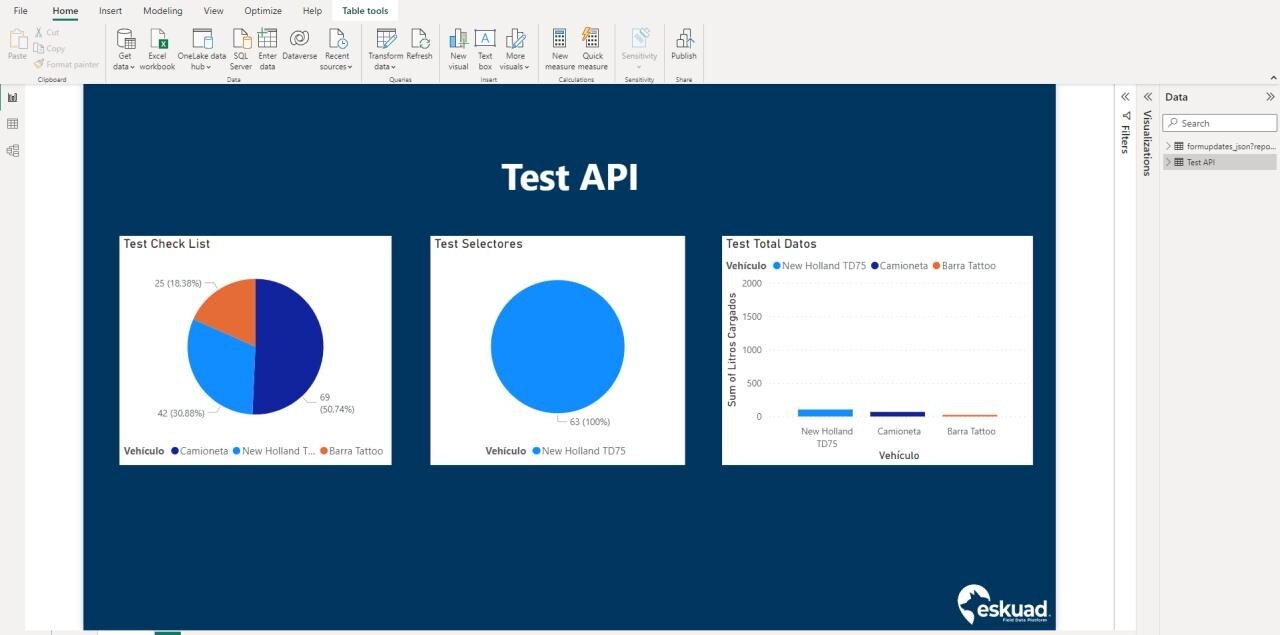
- 3.3 Ahora podremos empezar a trabajar en nuestros informes automáticos en PowerBI potenciados con la integración de Eskuad, permitiendo traer los datos en terreno al instante.
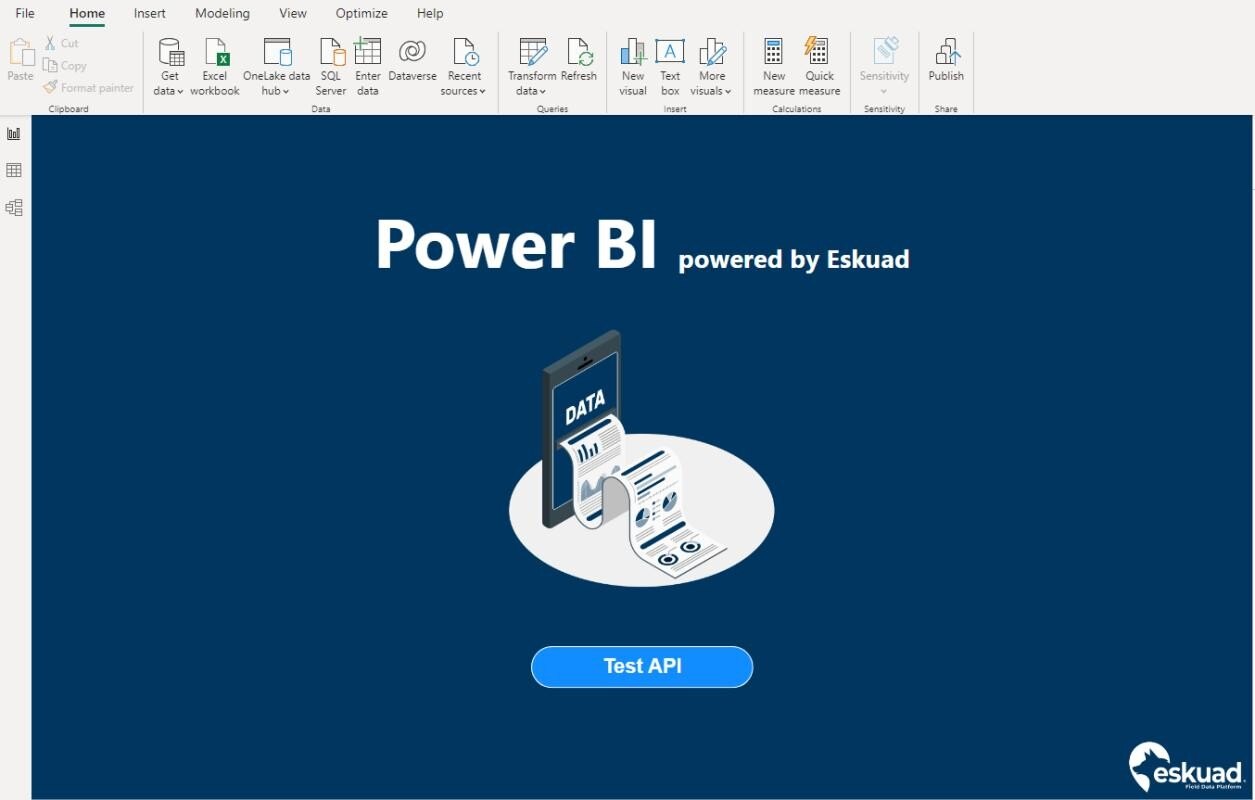
- 3.4 La actualización de datos se puede realizar de manera automática o seleccionando el botón “Refresh” y así actualizar los gráficos con datos nuevos extraídos de Eskuad.
Paso extra: Obtener ID del Reporte
En el Panel Web ir a la sección (a) “Reportes” 🡺 (b) “Plantillas de Reportes” 🡺 Luego Seleccionar el Reporte que deseamos extraer la ID 🡺 (c) Entrar a “Editar”
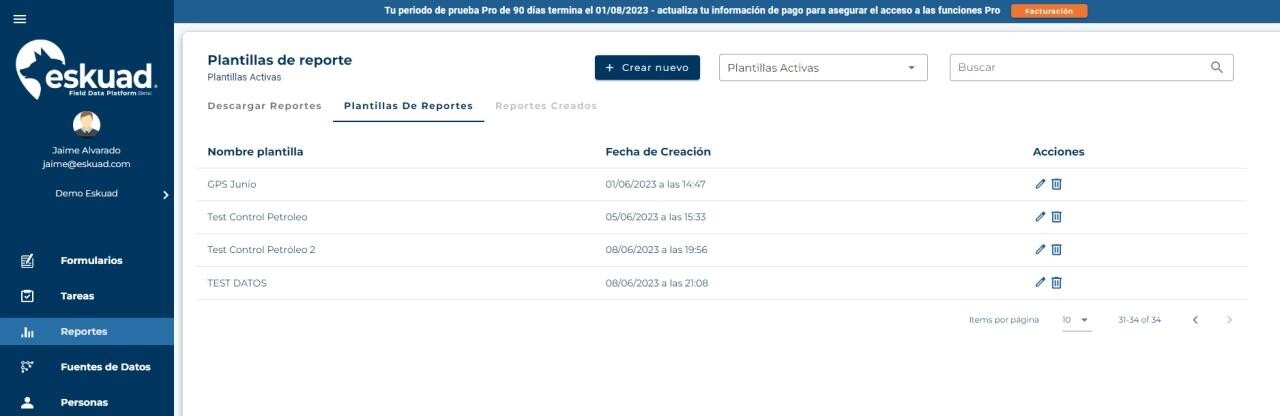
https://app.eskuad.com/reports
Dentro de la edición de la plantilla, copiamos los dígitos de la URL luego del último símbolo “/” Esta será nuestra ID del reporte.
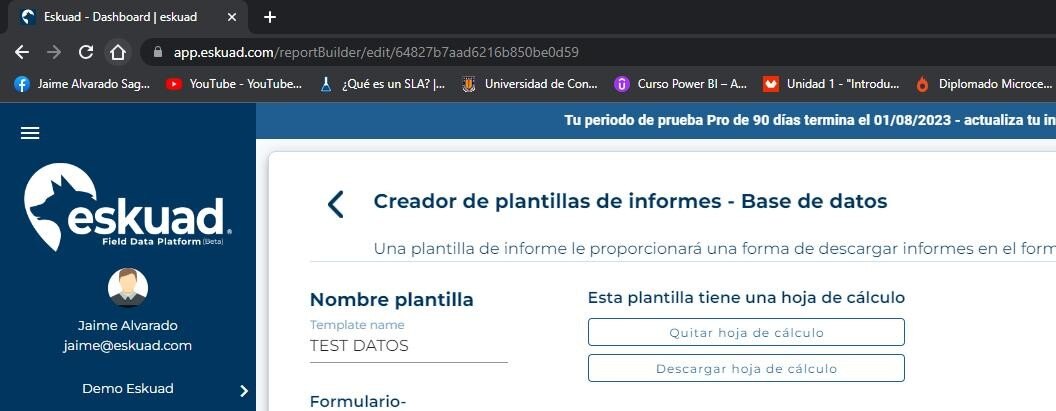
Nota: Solo para este ejemplo se usa la ID.
Espero te haya sido de utilidad este artículo, si tienes dudas te puedes comunicar directamente conmigo o puedes visitar https://eskuad.com/
Read this version of this blog article for an English translation.